viernes, 20 de noviembre de 2015

 pasos para instalar windows 8

Windows 8 es el nuevo sistema operativo de Microsoft , en el cual se han incluido más de  100.000 cambios en el código del sistema operativo, y cuya principal novedad es la inclusión de la nueva interfaz Metro, especialmente útil en dispositivos táctiles como móviles y tablets, mientras que en los PC tradicionales podremos seguir utilizando la interfaz gráfica habitual.
Windows 8 logo oficial

Si ya tengo instalado Windows 7, ¿puedo instalar Windows 8 y elegir si arrancar el sistema desde Windows 8 o Windows 7?

La respuesta es sí. Siguiendo los pasos de este manual, si ya tuviéramos instalado Windows 7 en el sistema, podremos instalar Windows 8 y Windows 7 en arranque dual.

¿Cuáles son los requisitos del sistema de Windows 8?

Los requerimientos mínimos del sistema para Windows 8 son los siguientes:
  • Procesador de 1 GHz
  • 1 GB de memoria RAM (para versiones de 32 bits), ó 2 GB de memoria RAM (para versiones de 64 bits)
  • 16 GB de espacio en el disco duro (para versiones de 32 bits), ó 20 GB de espacio en disco (para versiones de 64 bits)
  • Tarjeta gráfica con soporte DirectX 9 y con driver WDDM 1.0 o superior
Además, si queremos ejecutar aplicaciones Metro, se requiere una resolución mínima de pantalla de 1024×768 píxeles, y 1366×768 píxeles para utilizar la funcionalidad de captura.
También es muy recomendable, antes de proceder a instalar Windows 8, comprobar si nuestros dispositivos hardware y nuestros programas son compatibles con Windows 8, para lo que podremos utilizar el siguiente enlace de Microsoft:
Llegados a este punto, vamos a explicar en esta guía con capturas de pantalla y todo detalle los pasos a seguir para instalar Windows 8 en nuestro PC. Sin más dilación, pasamos a detallar el procedimiento de instalación de Windows 8, que también es válido para instalar Windows 8 en una máquina virtual (VirtualboxVirtual PCVMware, etc.):

1. Primeros pasos de la instalación de Windows 8

Si cumplimos los requisitos de instalación de Windows 8, entonces podremos empezar a instalar o actualizar el sistema operativo. Para ello, introduciremos el disco de Windows 8en la unidad de DVD ó USB y, si fuera necesario, deberemos cambiar en la BIOS el orden de arranque de dispositivos, para así poder instalar Windows 8 desde pendrive USB ó DVD.
Una vez arrancado el programa de instalación, nos aparecerá la siguiente ventana:
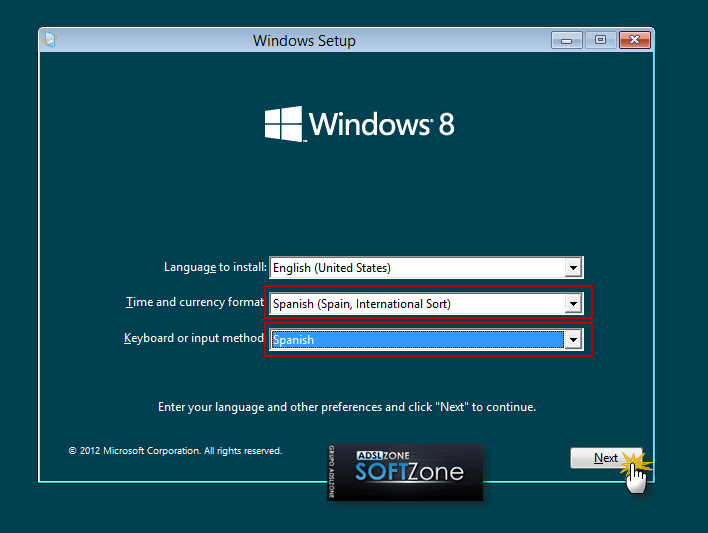
Pulsamos en “Siguiente” , y nos aparecerá otra ventana en la que podremos comenzar con la instalación de Windows 8:
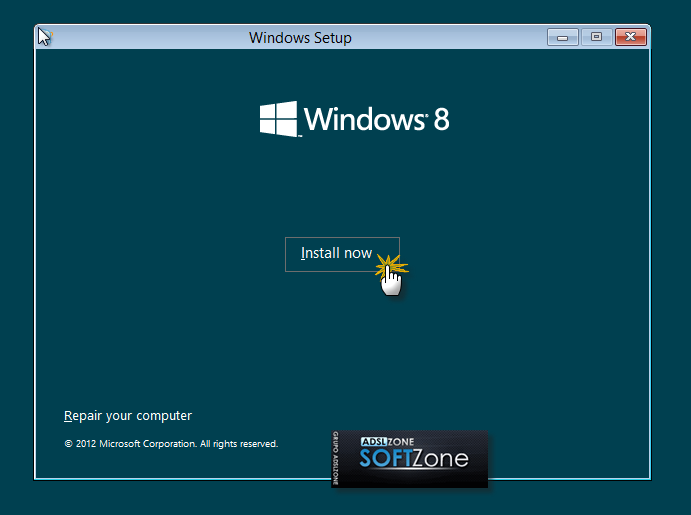
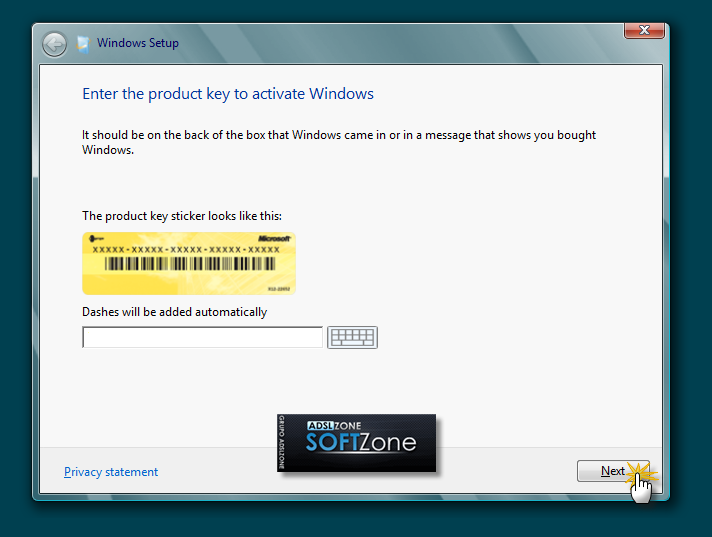
Pulsamos en el botón “Instalar ahora”, y a continuación el programa de instalación nos socilitará una clave de Windows 8. Si queremos saber cuál es el serial de Windows 8, podemos conseguirlo en este enlace para la versión Consumer Preview. Introducimos la clave y pulsamos en “Siguiente”:
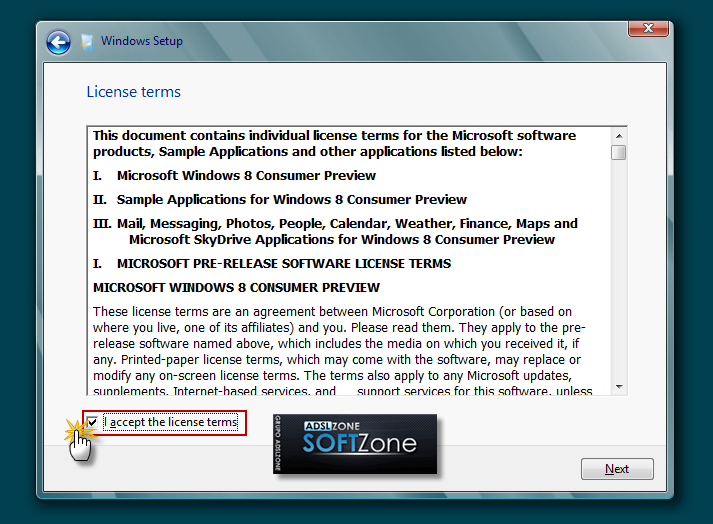
En la siguiente ventana, se nos mostrarán los términos de licencia. Si estamos de acuerdo con ellos, los aceptamos y pulsamos en “Siguiente” :
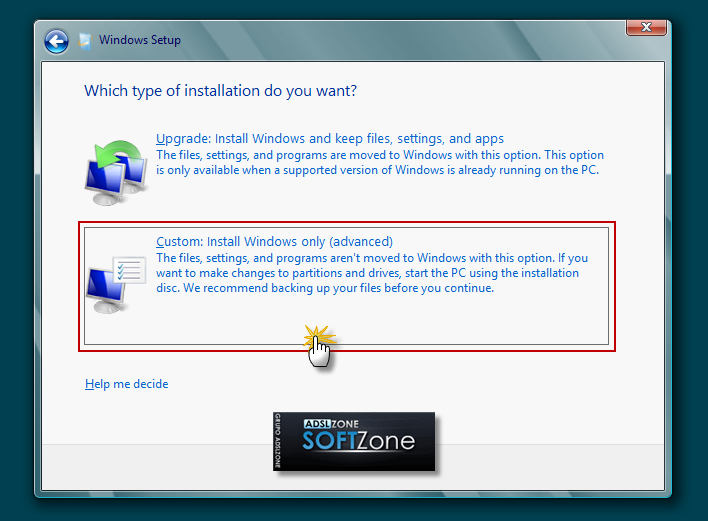
Ahora el programa de instalación nos da a elegir si queremos actualizar a Windows 8 desde una versión anterior de Windows ya instalada previamente en el sistema, o si queremos realizar una instalación nueva de Windows 8. En nuestro caso, instalamos desde cero en una partición vacía (sin datos existentes), por lo que elegimos la opción “Personalizada” :
2. Crear particiones en el disco duro

Llegados a este punto, el programa de instalación nos preguntará en qué disco duro o partición de disco queremos instalar Windows 8. Tenemos varias opciones:
– Si tenemos ya creada previamente una partición o si tenemos un espacio libre sin particionar y no queremos hacer particiones (se pueden crear particiones desde Windows 8 a posteriori), entonces seleccionamos el disco o partición donde se instalará Windows 8, pulsamos en “Siguiente” y pasaremos directamente al apartado 3. Instalación de Windows 8.
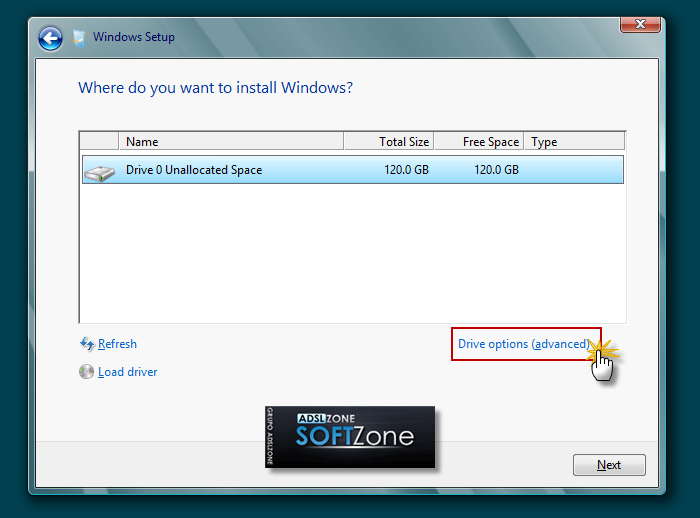
– En caso contrario, es decir, si queremos crear particiones en el disco duro en este momento dentro del mismo proceso de instalación de Windows 8, entonces pulsaremos sobre “Opciones de unidad (avanzado)” :
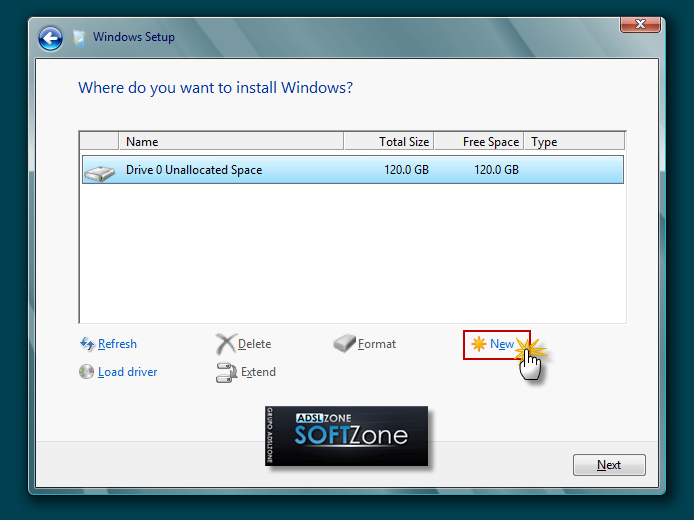
Pulsamos sobre “Nuevo” para crear una partición nueva en el espacio sin particionar de nuestro disco duro de 120 GB:
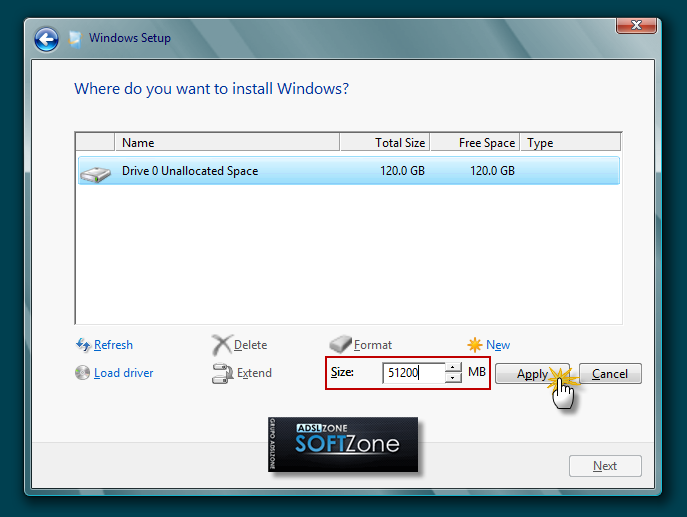
Elegimos el tamaño de la nueva partición y pulsamos en “Aplicar”. En nuestro caso, creamos una partición de 51200 MB, equivalente a 50 GB, donde instalaremos Windows 8:
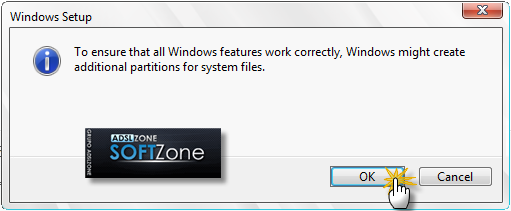
Nos aparecerá la siguiente ventana indicándonos que se podrían crear particiones para Windows. Pulsamos sobre “Aceptar :
Se habrá creado una partición del tamaño especificado, además de una partición reservada para Windows, con un tamaño de 350 MB. Para crear una nueva partición sobre el espacio que aún está sin particionar (por ejemplo, para guardar en ella nuestros datos o documentos y así separarlos de la partición de Windows), seleccionamos el espacio sin particionar, pulsamos en “Nuevo” para crear una partición y además indicamos su tamaño:
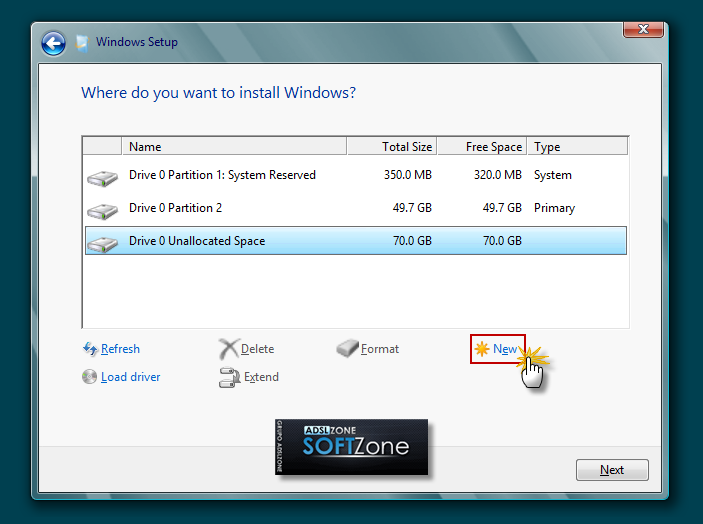
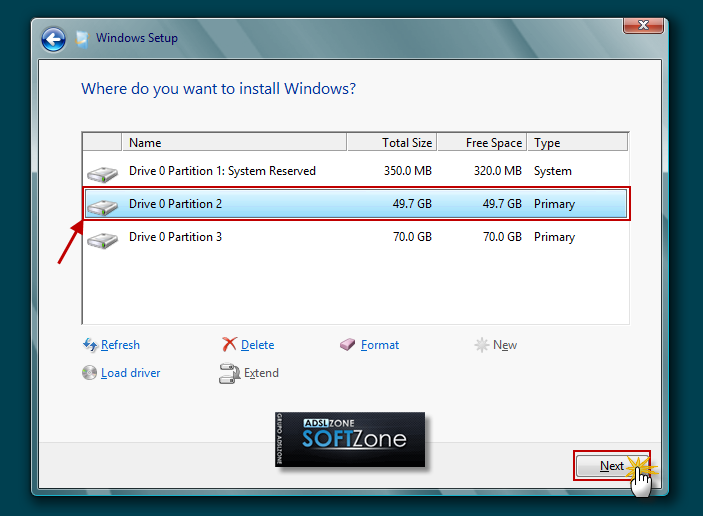
Una vez hechas todas las particiones que queremos, seleccionamos la partición donde queramos instalar Windows 8 y pulsamos sobre “Siguiente”. En nuestro caso, lo instalaremos en la primera partición que creamos, de tamaño 50 GB:
3. Proceso de instalación de Windows 8

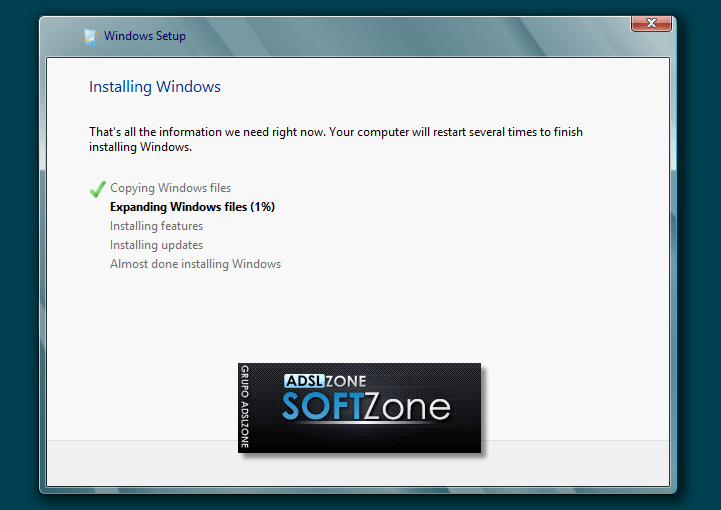
Llegados a este punto, comienza el proceso de instalación de Windows 8, que consta de varias partes y donde se nos avisa que se reiniciará el sistema varias veces:
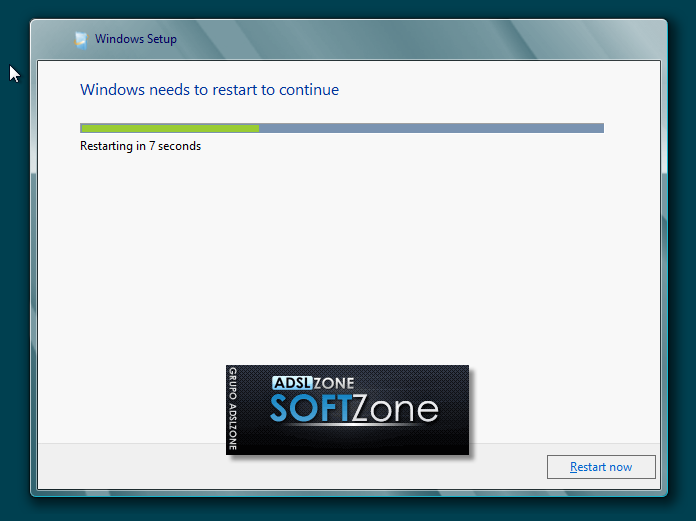
Como se nos ha indicado, el sistema se reiniciará para continuar con los pasos de la instalación:
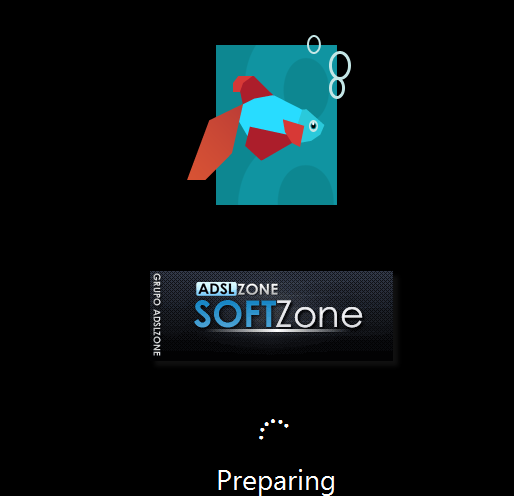
Al reiniciar, podremos ver una ventana donde se nos indica que se está preparando el sistema:
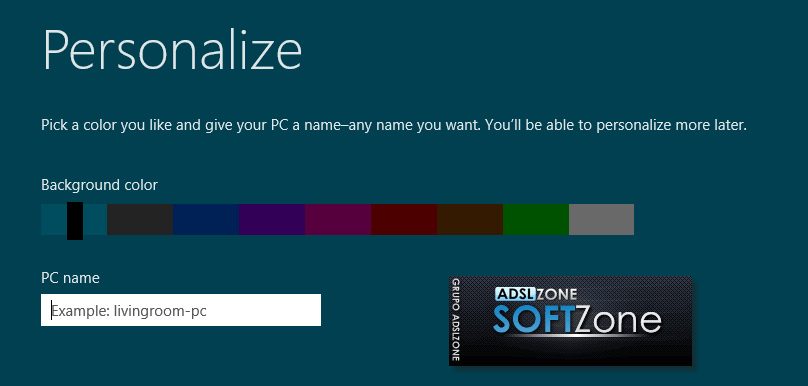
En este momento, vemos la primera pantalla con la nueva interfaz Metro, donde se nos invita a escoger un color para el fondo de pantalla de Metro y un nombre para el equipo. Escogemos nuestro color favorito, escribimos el nombre del equipo y pulsamos sobre “Siguiente”:
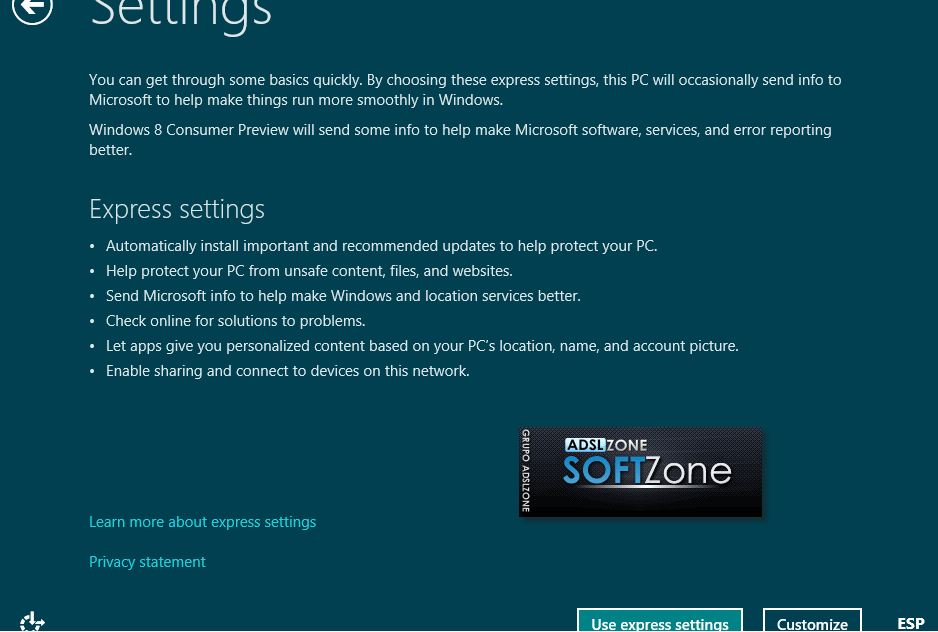
Una vez escogidos el nombre de nuestro equipo y el color de fondo, el programa de instalación nos ofrece realizar una configuración rápida (exprés) del sistema, con la configuración recomendada por Microsoft para la mayoría de usuarios, o bien una configuración personalizada. Como esta configuración se puede cambiar posteriormente una vez instalado Windows 8, pulsamos sobre “Usar configuración rápida”:
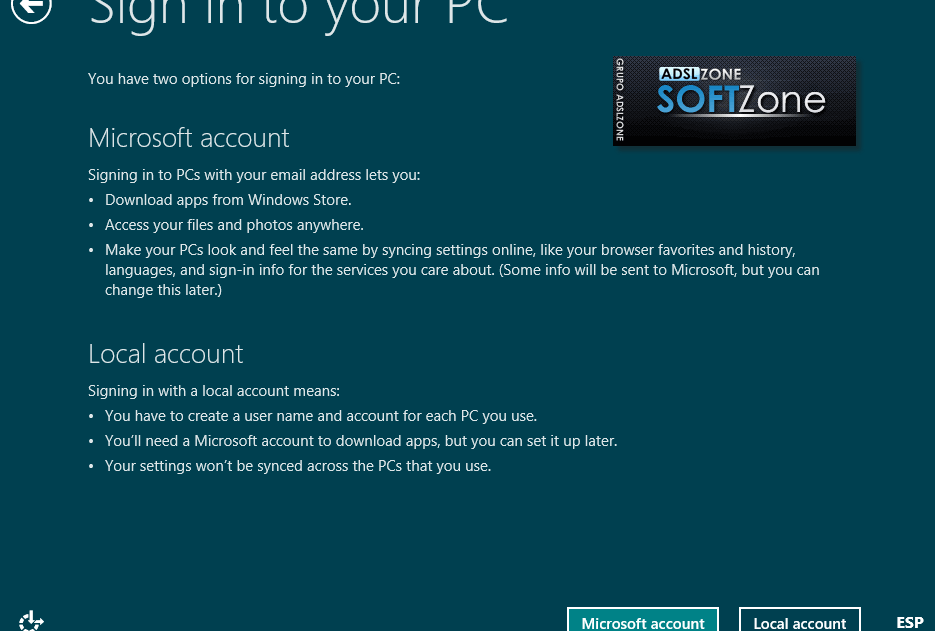
En la siguiente ventana, se nos solicitará una dirección de correo electrónico. Para entender bien este paso, pulsaremos en la parte inferior de la pantalla sobre la opción “¿No quieres iniciar sesión con una cuenta de Microsoft?”:
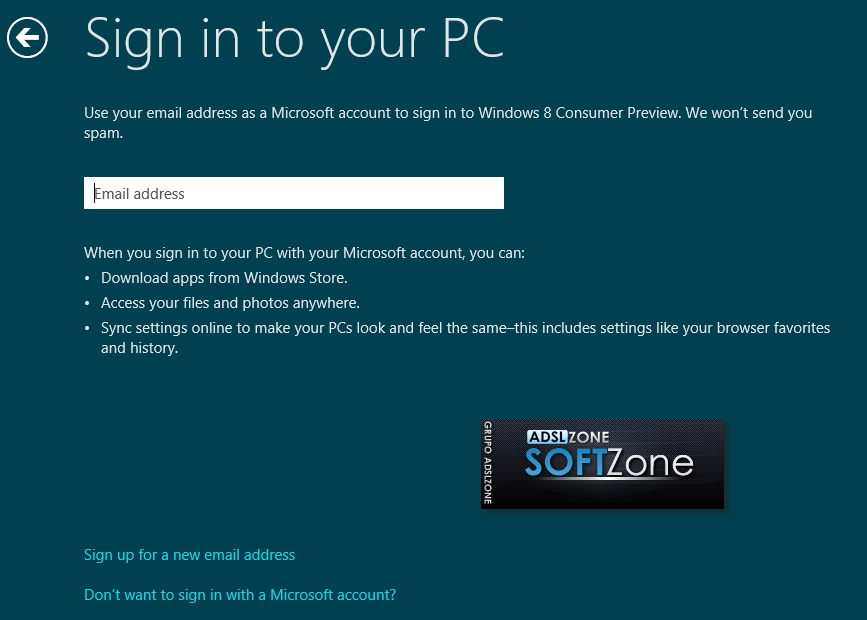
En este paso, se nos da la posibilidad de iniciar sesión en el sistema de dos formas:
1. Utilizando una cuenta de Microsoft, con la posibilidad de poder descargar aplicaciones de Windows Store, acceder a nuestros ficheros en cualquier lugar, y poder sincronizar nuestra configuración entre varios PCs
2. Utilizando una cuenta de usuario local con el que nos conectaremos al sistema operativo, de forma que tendremos que crear una cuenta local en cada PC que utilicemos, no se sincronizará la configuración entre nuestros PCs y tendremos que crear una cuenta de Microsoft más tarde si queremos descargar aplicaciones de Windows Store.
Una vez entendido lo que implica cada una de las alternativas, elegimos el tipo de cuenta deseado y pulsamos sobre él. En nuestro caso, escogemos “Cuenta local”:
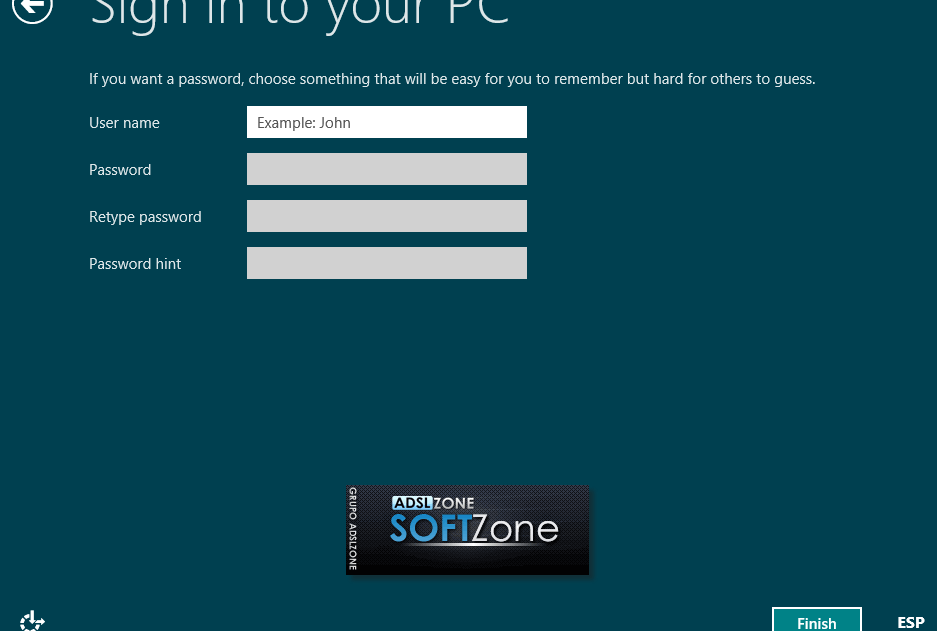
Al haber escogido una cuenta local, se nos solicitará un nombre de usuario, una contraseña y un indicio de contraseña para poder recuperarla en caso de olvido. Los introducimos y pulsamos en “Finalizar”:
Ya nos encontramos en la recta final de la instalación, donde se aplicará la configuración que hemos seleccionado en las opciones anteriores:

Ya hemos terminado de instalar Windows 8, y se nos muestra la nueva pantalla de inicio de Windows, que utiliza la interfaz Metro:
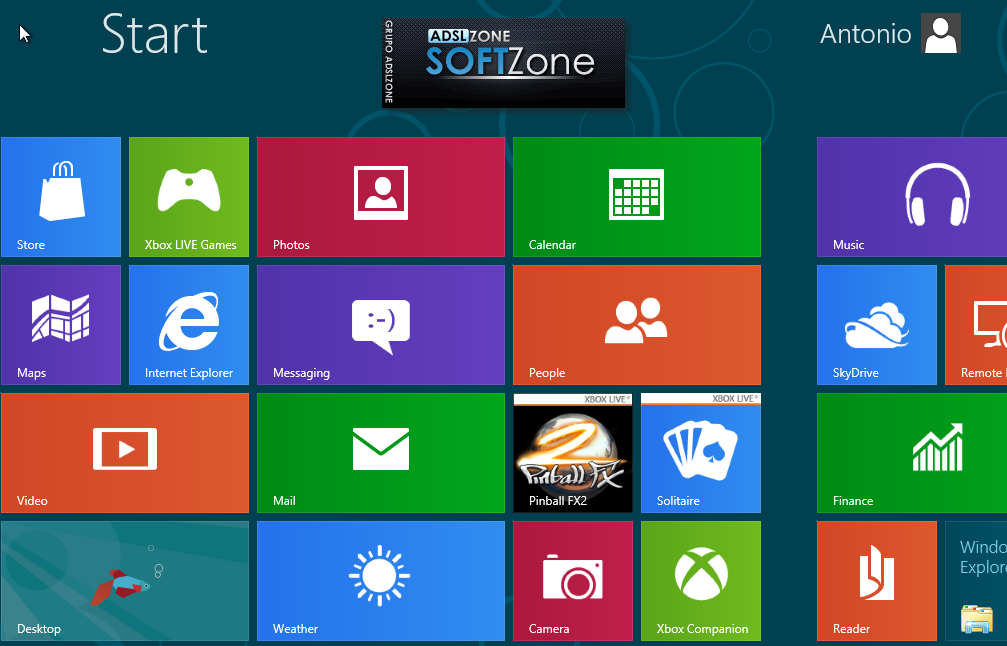
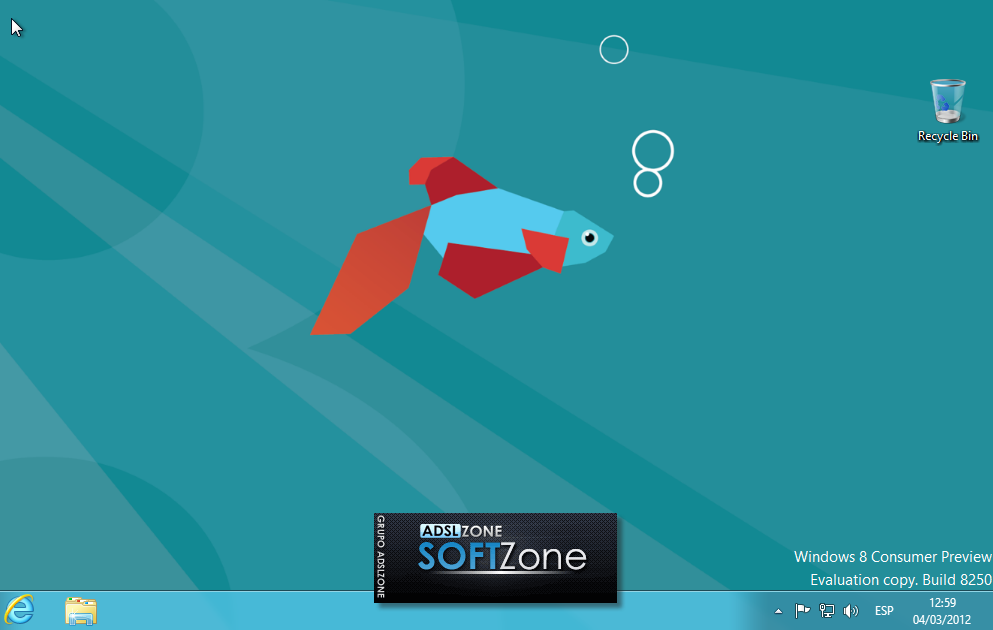
Si queremos ir al escritorio tradicional de Windows, pulsaremos sobre el apartado “Escritorio”, y podremos ver la ansiada pantalla de escritorio de Windows 8:
Esperamos que este manual de instalación de Windows 8 os haya servido de ayuda. Si tenéis cualquier duda o problema relacionado con la instalación o configuración de este sistema operativo, no dudéis en visitar nuestro foro Windows 8 de ADSLZone .

lunes, 16 de noviembre de 2015

Caracteristicas :


Windows 7 Starter: Windows 7 Starter es una de las ediciones de Windows 7.

Esta versión posee funciones básicas. No incluye Aero y está dirigidas a computadoras de bajo costo o hardware limitado (como netbooks), siendo licenciada únicamente para integradores y fabricantes OEM.

Incluye una serie restricciones en opciones de personalización y en el manejo de ventanas, además de ser la única edición de Windows 7 sin disponibilidad de versión para hardware de 64 bits.

Windows 7 Home Basic: Windows 7 Home Basic es una de las ediciones de Windows 7.

Además de las funciones del Windows 7 Starter, el Windows 7 Home Basic incluye más funciones de conectividad y personalización, incorporando además una versión reducida del tema Aero aunque sin transparencias.

Sólo está disponible para integradores y fabricantes OEM en países en vías de desarrollo.

Windows 7 Home Premium: Windows 7 Home Premium es una de las ediciones de Windows 7.

Además de las funciones del Windows 7 Starter y del Windows 7 Home Basic, esta versión de Windows incluye Windows Media Center, el tema Aero completo y soporte para múltiples códecs de formatos de archivos multimedia.

Disponible en canales de venta minoristas como librerías, tiendas y almacenes de cadena.

Windows 7 Professional: Windows 7 Professional es una de las ediciones de Windows 7.

Esta versión incluye todas las funciones de la versión Home Premium más Protección de datos con copia de seguridad avanzada, red administrada con soporte para dominios, impresión en Red localizada mediante Location Aware Printing y cifrado de archivos. Disponible en canales de venta al público.

Windows 7 Enterprise: Windows 7 Enterprise es una de las ediciones de Windows 7.

Además de las opciones de la edición Windows 7 Professional, esta versión incluye características de seguridad y protección de datos como Bitlocker en discos duros externos e internos, Applocker, Direct Access, BranchCache, soporte a imágenes virtualizadas de discos duros (en formato VHD) y el paquete de opción multilenguaje.

Únicamente se vende por volumen bajo contrato empresarial Microsoft software Assurance. También es la única que da derecho a la suscripción del paquete de optimización de escritorio MDOP.

Y por ultimo (seguramente por ahora)

Windows 7 ultimate: Windows 7 Ultimate es una de las ediciones de Windows 7.

Esta es la versión más completa de Windows 7. Es similar a la versión Windows 7 Enterprise, pero sin las restricciones de licenciamiento por volumen, permitiéndose su compra en canales de venta al público general, aunque Microsoft ha declarado que en lugar de publicitarse en medios comunes, sea ofrecida en promociones ocasionales de fabricantes y vendedores.


 Windows 7 y sus Características

  1. 1. Se puede definir el sistema operativo como el software básico que permite al usuario interactuarcon el ordenador, administrando sus recursos,coordinando los sucesos y proporcionando la ayuda ylos servicios necesarios para la mayoría de los programas.Todas las actividades que puede realizar elordenador son dirigidas y coordinadas por el sistemaoperativo
  2. 2. Windows 7 es una versión de Microsoft  Windows ,línea de sistemas operativos producida por Microsoft Corporation. Esta versión está diseñada para usoen PC, incluyendo equipos de escritorio en hogares  , equipos portátiles, tablet PC, netbooks Y  equipos media center.2 El desarrollo de Windows 7 se completó el 22 de julio de 2009, siendo  ENTONCES CONFIRMA su fecha de venta oficial para el 22 de octubre de 2009
  3. 3. 1° La velocidad: Son 30 segundos aproximadamente que demora en cargar Windows 7, en comparación con  EL WINDOWS Vista perdías la vista mirando a qué hora empezabas a trabajar después de encenderlo.2° La compatibilidad: según algunos datos el Windows 7 admite hasta 80.000 dispositivos de conectividad compatibles lo que se traduce que tienes un 90% deprobabilidades de encontrar algún dispositivo que se  PUEDEN CONECTAR a él, en Windows Vista este tema de la compatibilidad era un dolor de cabeza para los vendedores de Pcs.
  4. 4. 3° Seguridad: Windows 7 permite ejecutar aplicaciones que soloestán permitidos por el Administrador del Sistema, eso permite mayor control por ejemplo en un entorno corporativo, pero en el mismo hogar se pueden controlar funciones de acuerdo a lascredenciales de uso, en Windows Vista, la gente de Redmond también lo había dotado de cualidades de seguridad important espero en Windows 7 están mejoradas.4° Ahorro de energía: Windows 7 reduce el consumo de energía hasta un 30% lo que equivale a un buen ahorro mensual, debido aesto las baterías de las Pc Portátiles son como las pilas Duracelles decir “duran más”, en comparación con el Windows Xp y Vista.
  5.  MICROSOFT   TAMBIEN  5. 7° Bajo consumo de memoria; la gente de Microsoft ha informado que se pueden tener hasta 50 ventanas abiertasy mantener un rendimiento óptimo (no me consta) pero sihe notado un gran performance aun teniendo  MUCHAS VENTANAS abiertas (sin llegar a contarlas), con Windows Vista es un dolor de cabeza el consumo de recursos, hasta para un Pc promedio.
  6. 7. ENLACES DONDE PODRÁS ENCONTRAR INFORMACIÓN 
HERRAMIENTAS DE WORD


Nuevo: permite la creación de un nuevo documento

Abrir: permite abrir un documento

Guardar: permite guardar un documento

Correo electrónico: permite enviar el documento por correo

Vista preliminar: permite ver un documento en manera de impresión.

Imprimir: permite imprimir el documento

Ortografía y gramática: permite la revisión de ortografía del texto.

Cortar: permite cortar, es decir eliminar

Copiar: permite copiar texto, imagen etc.

Pegar: permite pegar texto, imagen etc.

Copiar formato: permite copiar el formato.

Deshacer: permite deshacer lo ultimo realizado.

Rehacer: permite rehacer

Inicio


Estilo: permite elegir el estilo del texto

Fuente: permite elegir el tipo de letra.

Tamaño de fuente: permite elegir el tamaño de la letra.

Negrita: permite dar formato de negrita al texto

Cursiva: permite dar formato de cursiva al texto.

Subrayado: permite dar formato de subrayado a un texto.

Alineación de texto: permite la alineación de un texto tales como: alinear a la

izquierda, centrar, alinear a la derecha, justificar.
Numeracíón: permite dar formato de numeración a un texto.

Viñetas: permite dar formato de viñeta a un texto.

Disminuir sangria: permite disminuir la sangria a un texto.

Aumentar sangria:permite dar sangria a un texto,

Bordes:permite quitar y poner bordes de una tabla.

Resaltar:permite dar formato de resalte a un texto

Color de fuente: permite dar formato de color de fuente a un texto.

Superíndice: permite dar formato de Superíndice a un texto o numero.

Subíndice:permite dar formato de subindice a un texto o un numero.


Insertar


Insertar hipervínculo: permite insertar un vinculo de una página web.

Tablas y bordes: permite activar la barras de herramientas de tablas y bordes.

Insertar tablas: permite insertar una tabla

Insertar una hoja de Microsoft Excel: permite insertar una hoja de calculo de Microsoft Excel

Columnas: permite realizar la división de columnas


 Opciones de dibujo.- en esta opción se encuentran todas las opciones para manejar los dibujos, como agrupar, desagrupar, cuadricula, empujar, girar, etc.

Seleccionar objetos.- Transforma el puntero en una flecha de selección para poder seleccionar objetos en la ventana activa. Para seleccionar un solo objeto, haga clic en el objeto con la flecha. Para seleccionar uno o varios objetos, arrastre la flecha sobre los objetos que desee seleccionar.

 Girar libremente.-
 Gira un objeto seleccionado hacia cualquier ángulo. Seleccione el objeto, haga clic en Girar libremente y, a continuación, arrastre una esquina del objeto en la dirección que desee.

4. Autoformas.- Aquí se encuentran diversos figuras que se pueden insertar

Línea (barra de herramientas Dibujo).-Dibuja una línea recta en el lugar de la ventana activa donde haga clic o arrastre. Para dibujar la línea en ángulos de 15 grados desde su punto de inicio, mantenga presionada la tecla MAYÚS mientras arrastra.

 Flecha.- Inserta una línea con una punta de flecha en el lugar donde hace clic o arrastra en la ventana activa. Para mantener la línea sujeta para dibujar un ángulo de 15 grados desde su punto de inicio, mantenga presionada la tecla MAYÚS mientras arrastra.

 Rectángulo.- Dibuja un rectángulo en el lugar de la ventana activa donde haga clic o arrastre. Para dibujar un cuadrado, arrastre manteniendo presionada la tecla MAYÚSCULAS.

 Elipse.- Dibuja una elipse en el lugar de la ventana activa donde haga clic o arrastre. Para dibujar un círculo, arrastre manteniendo presionada l a tecla MAYÚSCULAS.

 Cuadro de texto.- Dibuja un cuadro de texto al hacer clic o arrastrar en la ventana activa. Utilice un cuadro de texto para agregar texto (títulos o llamadas) a las imágenes y gráficos.

 WordArt.- Crea efectos de texto insertando un objeto de dibujo de Microsoft Office.

 Color de relleno.- Agrega, modifica o quita el color o efecto de relleno del objeto seleccionado. Los efectos de relleno incluyen degradado, textura, trama e imágenes.

 Color de línea.- Agrega, modifica o quita el color de la línea del objeto seleccionado.

 Color de fuente.- Aplica al texto seleccionado el formato de color en el que haya hecho clic.


La Barra de herramientas de acceso rápido

Como su nombre lo indica, esta barra de herramientas permite un acceso rápido a los comandos que más utilizas en Word. Esto te evitará tener que buscarlos entre las pestañas de la cinta de opciones. Incluso, para ubicarlos con mayor facilidad puedes minimizar la cinta de opciones, y además ganar espacio en pantalla. 

Esta barra se encuentra a la derecha del icono de Word, situado en la esquina superior izquierda. Por defecto, esta barra incluye solo unos cuantos comandos:

Como todos los elementos de menú y de la cinta de opciones, la barra de herramientas de acceso rápido puede ser personalizada añadiendo o eliminando comandos. 

Truco

Lo mejor es que personalices esta barra cuando tengas más experiencia en Word, ya que tendrás una mejor idea de los comandos que deben estar presentes ahí. Cuando sepas cuales son los comandos que utilizas con más frecuencia puedes regresar a este artículo. 
Para personalizar la barra de herramientas de acceso rápido haz clic en el triangulo invertido situado a la derecha de la barra para abrir un menú desplegable:

Todos los comandos que aparecen seleccionados en este menú desplegable, aparecen en la barra bajo forma de icono. Para agregar un comando a la barra, solo hay que seleccionarlo. Por ejemplo, si seleccionamos los comandos Nuevo y Vista previo de impresión e Imprimir, obtenemos la siguiente barra de herramientas de acceso rápido:

Personalizar la barra de herramientas de acceso rápido 
Si en el menú desplegable de la barra de acceso rápido haces clic en "Más comandos", tendrás la posibilidad de agregar a esta barra un comando que no aparecía en la lista inicial. Esta opción abre la ventana de dialogo de opciones de Word: 
1. Si el comando que buscas no aparece en la lista, en "Comandos disponibles en", selecciona "Todos los comandos" en vez de "Comandos más utilizados" 
2. Haz clic en el comando de la lista de la izquierda para seleccionarlo 
3. Haz clic en el botón Agregar. El comando aparecerá en la lista de la derecha y en la barra de acceso rápido.